


适用版本:OmniStudio 0.3.1–0.3.2
推荐、搜索与管理模型
点击左下角 Model 进入模型页。Download 用于发现和下载模型,Installed 用于管理已经可用的本地模型。
优先查看设备推荐
OmniCore 目录会在设备信息可用时显示 Recommended。推荐结果会综合当前平台、可用内存、模型资源需求和后端能力;它比“固定选择 0.8B”或“内存够就选 7B”更可靠。
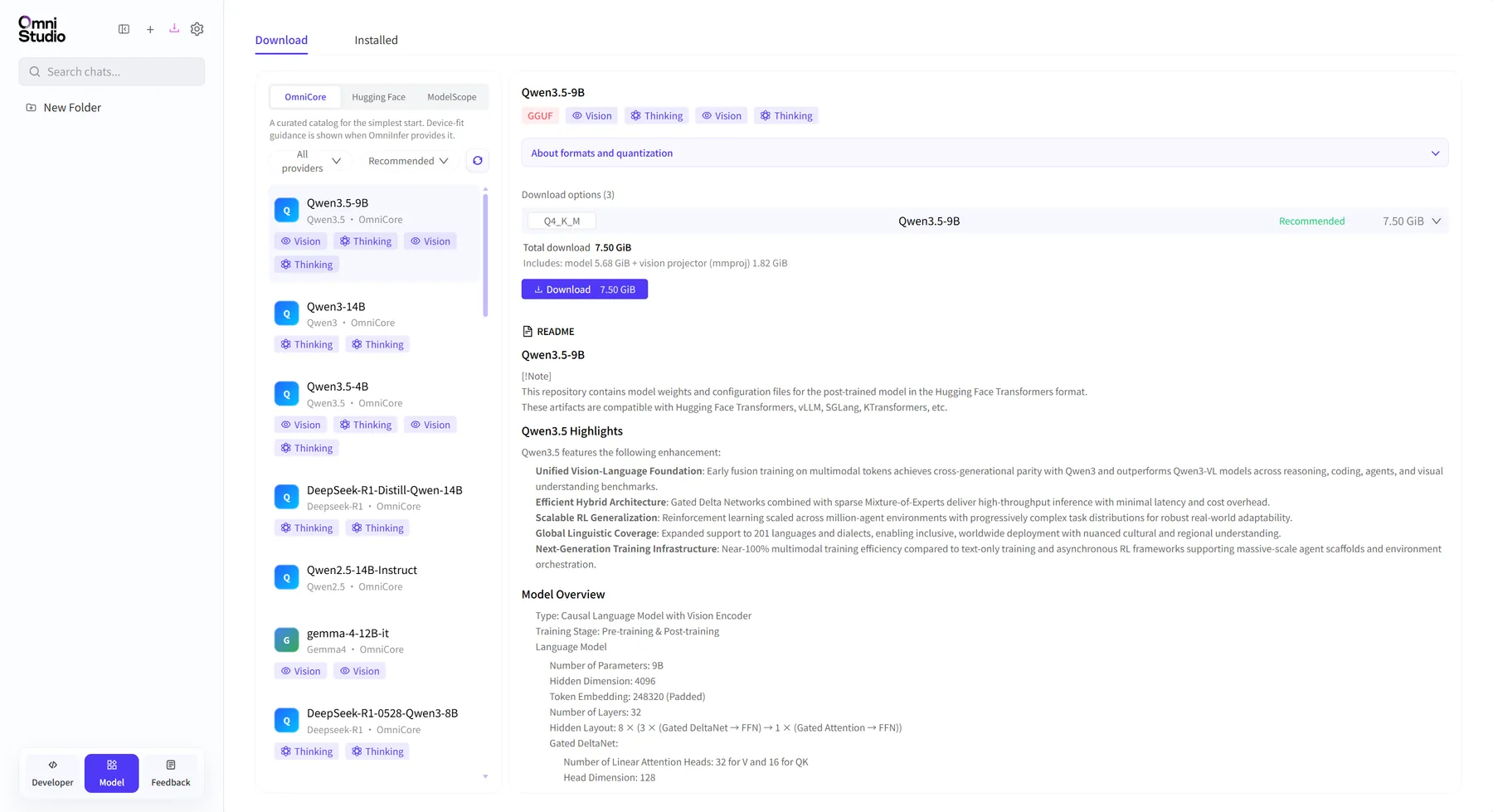
模型详情中重点查看:
- Vision / Thinking 等能力标签。
- 可用量化版本与推荐状态。
- Total download,包括主权重和必要的
mmproj。 - 模型来源、许可证和 README。
搜索 Hugging Face 或 ModelScope
- 切换到相应模型源。
- 输入模型名称或仓库关键词。
- 等待当前查询完成后选择结果。
- 核对作者、仓库、许可证、GGUF 文件和配套文件。
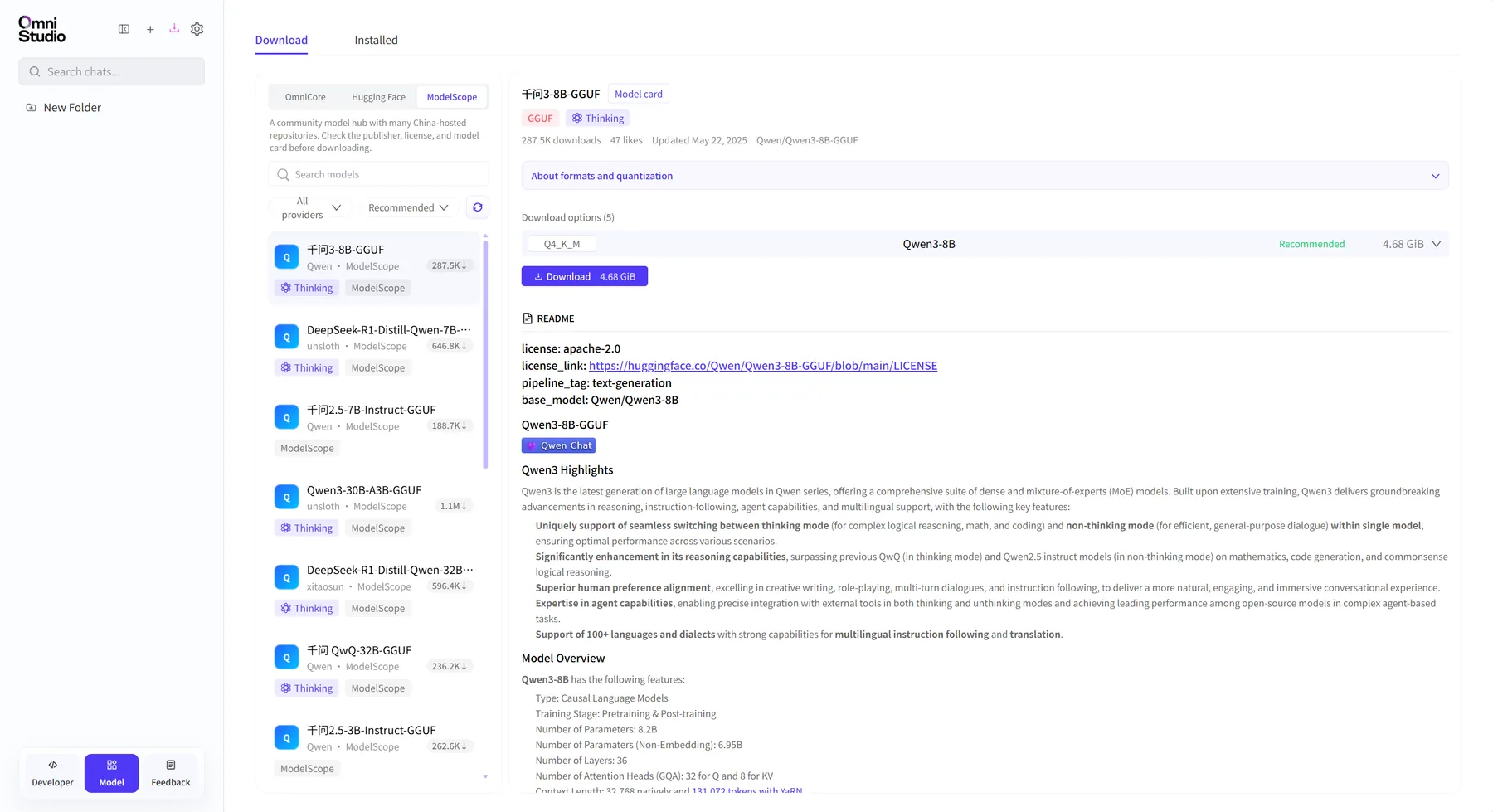
切换模型源或修改查询时,旧结果会被当前查询替换。网络较慢时请等待页面的搜索状态结束,不要连续重复提交。
选择模型的实用原则
- 第一次体验优先选应用标记为推荐的
Q4_K_M。 - 需要图片输入时必须选带 Vision 能力的模型。
- 磁盘不足时先看 Total download;内存不足时降低模型规模,而不是只换量化名称。
- 只从可信仓库下载,并在使用前查看模型许可证。