


适用版本:OmniStudio 0.3.1–0.3.2
五分钟完成首次对话
最短路径只有三步:新建会话、下载推荐模型、回到聊天页选择模型并发送。普通用户不需要先进入 Developer 页面手动启动服务或加载模型。
1. 新建会话
- OmniStudio 0.3.1:点击左上角的
+。 - 带新版入口的客户端:展开侧栏时点击紫色 New chat;侧栏收起时点击独立的方形新建按钮。
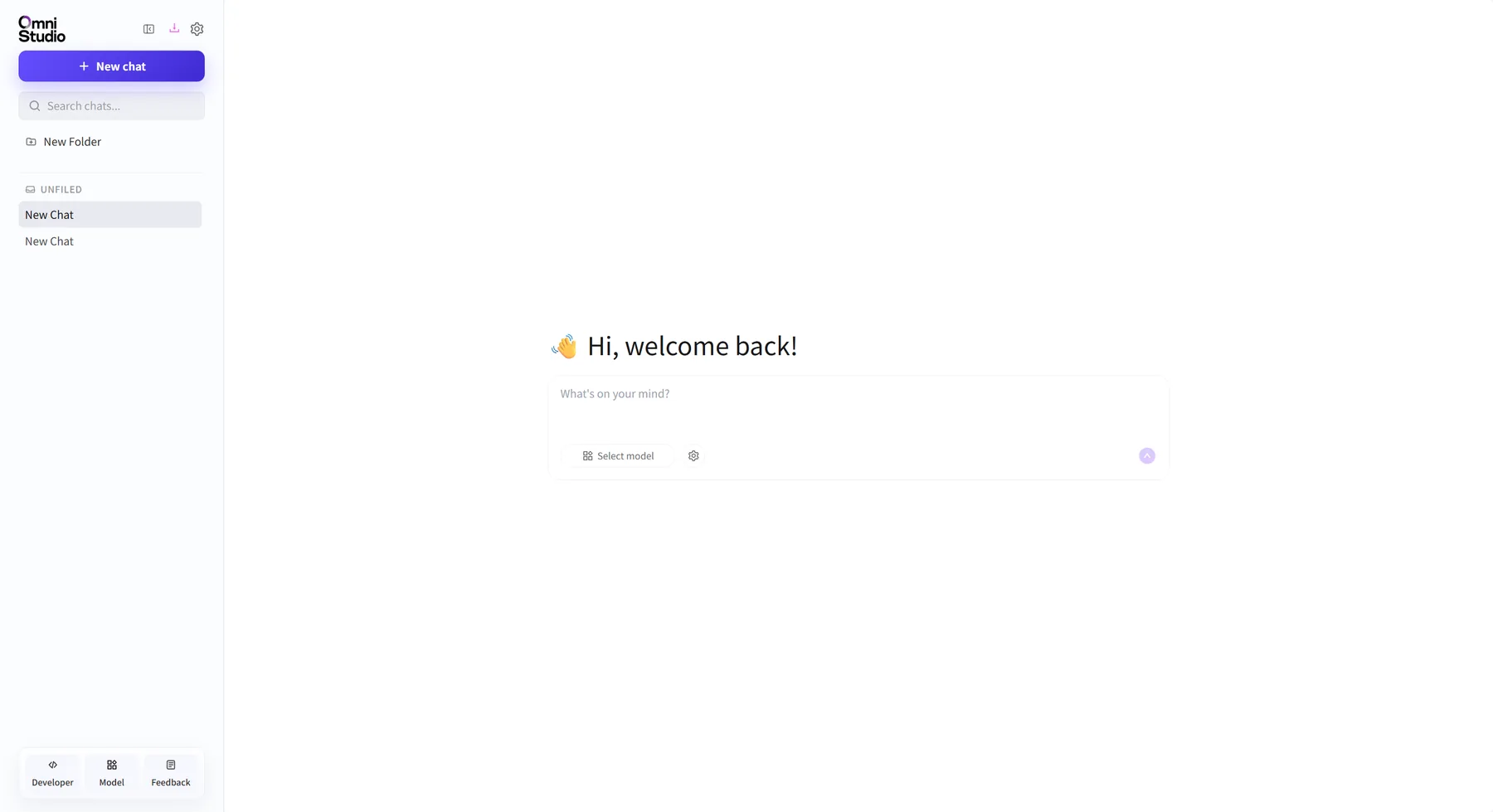
新会话会立即出现在侧栏中。你可以直接进入模型选择,也可以先打开 Model 页面下载模型。
2. 下载设备推荐模型
- 点击左下角 Model。
- 在 Download → OmniCore 中优先查看带 Recommended 标记的模型。
- 打开模型详情,确认能力标签、量化版本和 Total download。
- 点击 Download,通过顶部下载图标查看实际进度。
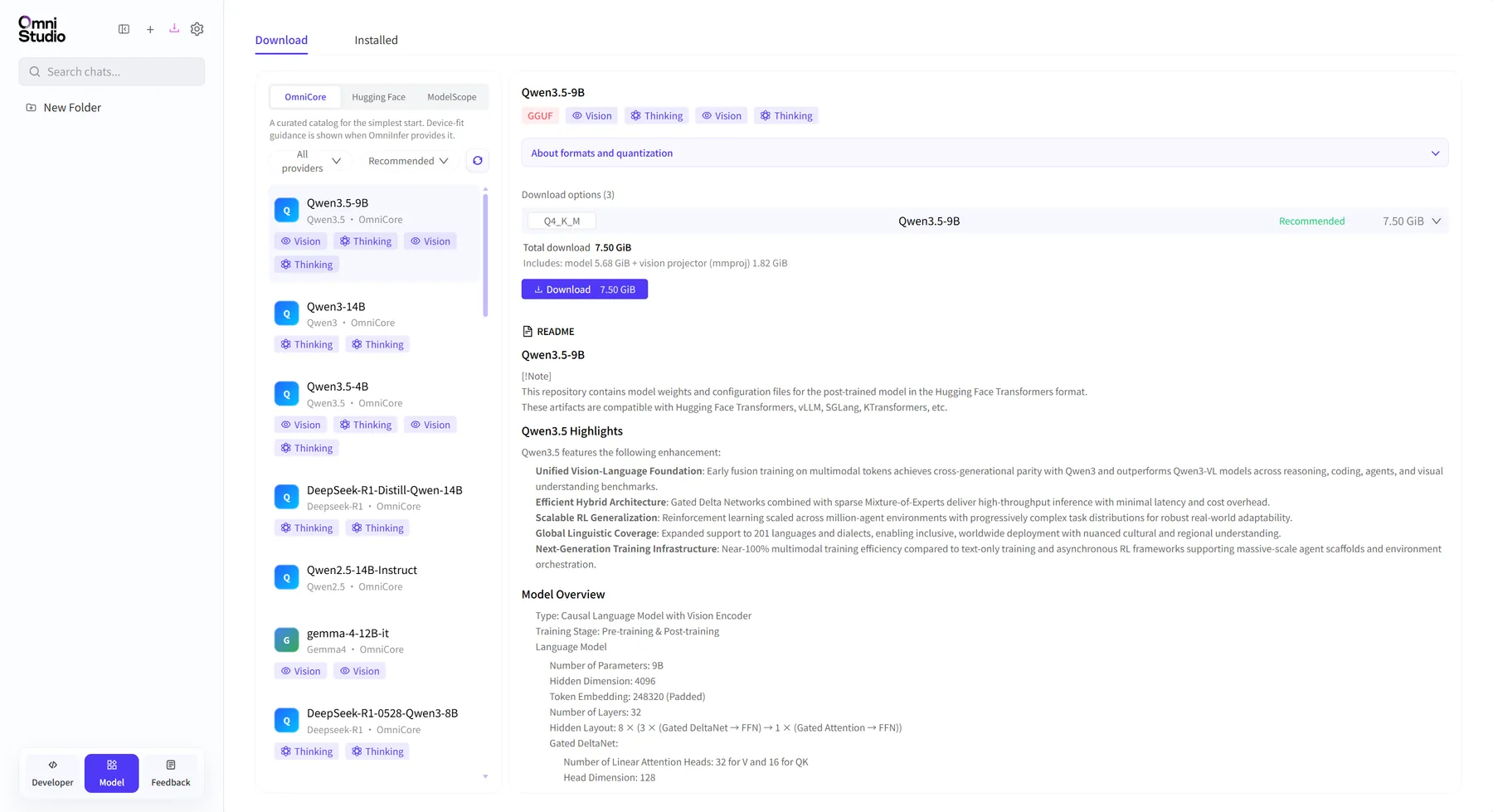
不要固定追求“最小模型”或某个参数规模。推荐结果会结合当前设备资源;第一次体验通常选择推荐的 Q4_K_M 即可。
3. 选择模型并发送
- 返回聊天页。
- 点击输入区左下角的模型选择器,选择刚安装的模型。
- 输入“请用三句话介绍你自己”,点击发送。
- 等待回复完成;消息下方会显示 token、耗时和生成速度。
如果选择的是视觉模型,还可以点击 Image 添加图片,然后提出与图片有关的问题。
没成功时先看这里
- 模型选择器为空:确认下载中心已显示完成,或到 Model → Installed 查看模型。
- 一直在推荐模型:推荐阶段不会产生字节进度;超过合理时间后打开 Developer Logs 并提交反馈。
- 下载进度停止:打开下载中心确认当前阶段、速度和错误信息,不要重复创建同一任务。
- 无法发送:等待模型加载完成;仍失败时按常见问题排查检查本机服务。